Sådan Opretter du en Lead-Genererende Quiz
Folk elsker quizzer, fordi de er sjove, interaktive og føles personlige. Du kan bruge dem til at fange opmærksomhed og omdanne besøgende til kunder. De er også en fantastisk måde at udvide din e-mail-liste på eller lære mere om, hvad dine kunder kan lide.

Hvordan opretter man en quiz, der genererer leads?
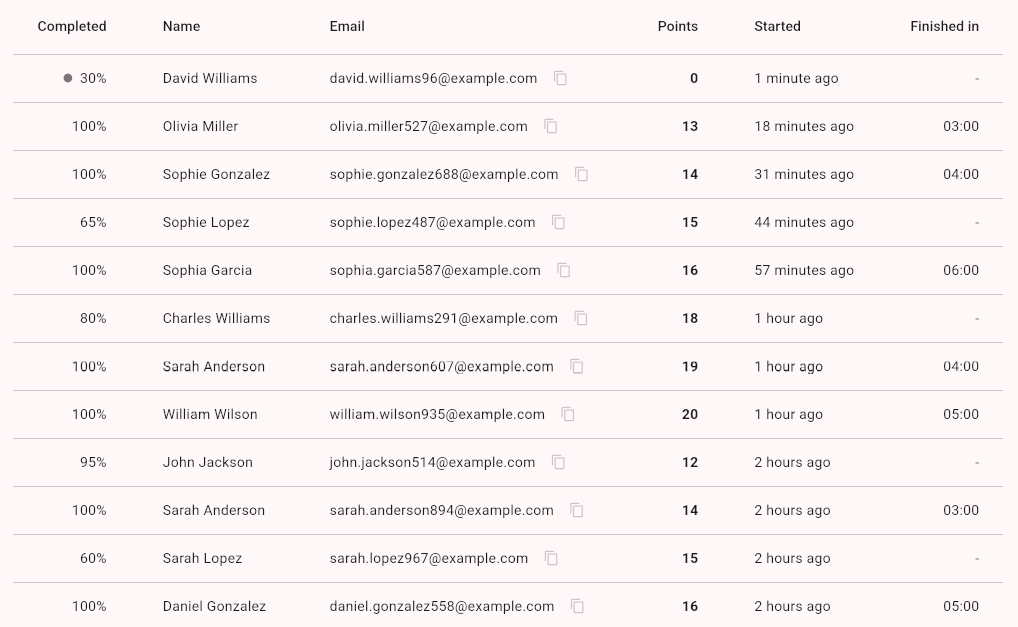
Opret din quiz med Faabul og opsæt den til at indsamle navne og e-mailadresser. Del derefter quizzen med dit publikum og få svar fra personer, der måske bliver dine kunder. Lav en videnstest for at vise din ekspertise (f.eks. "Hvor meget ved du om investering?"), lær folk om dit produkt, eller find ud af, hvad dine kunder har brug for. Du kan også tilbyde en chance for at vinde en præmie eller give mere information som belønning for at gennemføre quizzen.
Trin-for-trin guide
1. Log Ind eller Opret en Konto
Naviger til Faabuls hjemmeside. Klik på "Log Ind" knappen i øverste højre hjørne. Hvis du ikke har en konto, vælg "Opret Konto" for at registrere dig. Når du er logget ind, får du adgang til Faabuls værktøjer til quizoprettelse.
2. Opret en Ny Quiz
Fra dashboardet, gå til Mine Quizzer sektionen. Klik på Ny Quiz knappen for at begynde at bygge din quiz. Dette åbner en opsætningsside, hvor du kan definere quizens grundlæggende parametre.
3. Opsæt Din Quiz
Navngiv quizzen med en fængende titel, såsom "Hvor smarte er dine pengevaner?" eller "Er din kost så sund, som du tror?" for at tiltrække din målgruppe. Vælg en skabelon, der passer til dit brand eller formål. Faabul tilbyder tilpasselige temaer med muligheder for farver, skrifttyper og mere.
Du kan eventuelt bruge Faabuls AI-assistent til at generere quizindhold baseret på dine instruktioner.
4. Tilføj og Tilpas Slides
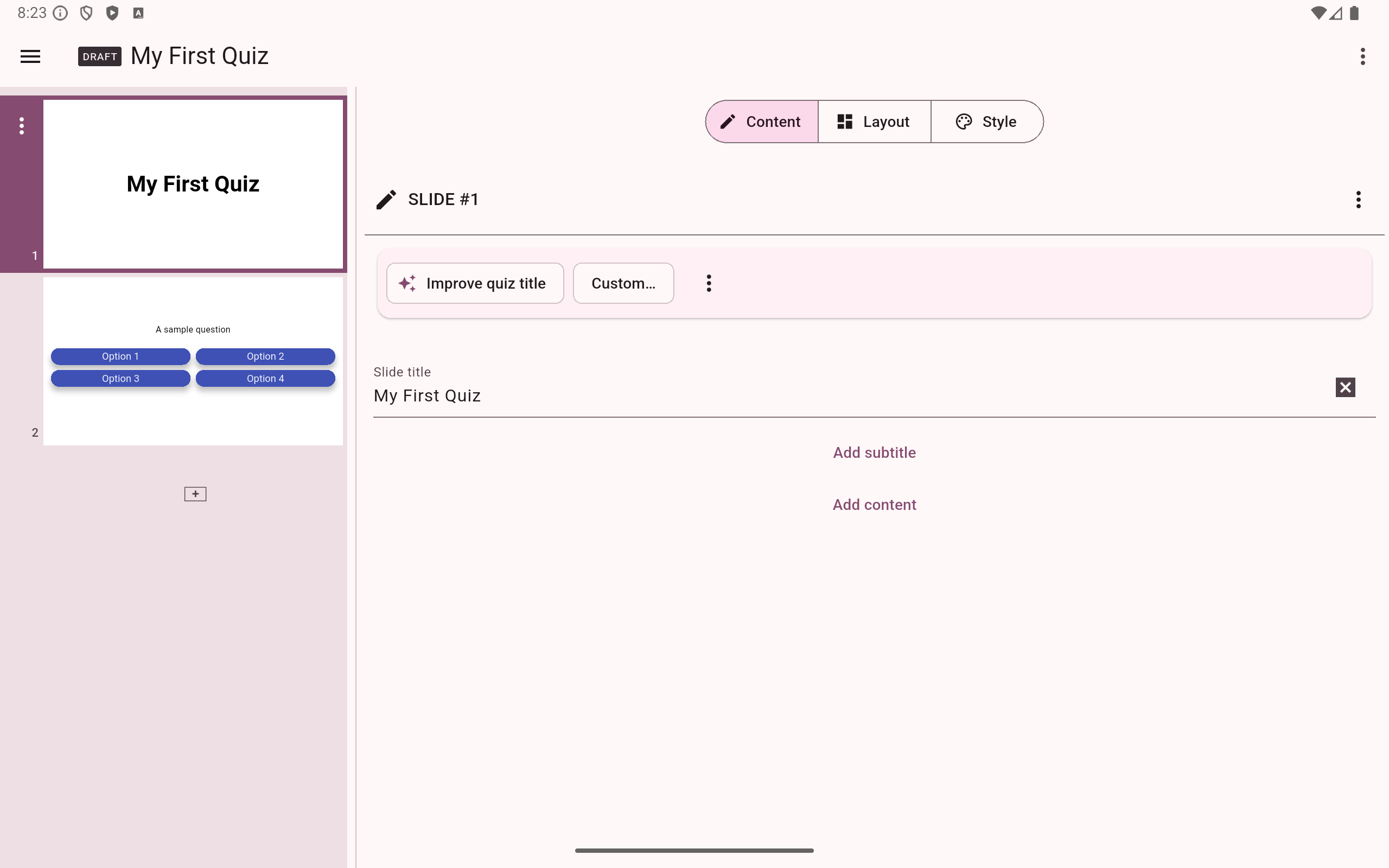
Klik på plus-knappen for at tilføje slides, som kan inkludere spørgsmål, svar eller informativ tekst.
- Spørgsmålstyper: Faabul understøtter multiple choice, sandt/falsk, udfyldningsopgaver og mere. Vælg typer, der effektivt engagerer dit publikum.
- Indholdstilpasning: Tilføj billeder, forklaringer eller multimedier for at gøre quizzen visuelt tiltalende og informativ.
- AI-assistance: Hvis du har travlt, brug AI-assistenten til at generere spørgsmål eller forfine indhold baseret på dit emne.
Sørg for, at quizzen er relevant for dit publikum for at opmuntre til deltagelse og e-mailindsendelse.
5. Organiser Din Quiz
Omarranger slides ved at trække og slippe dem for at skabe en logisk rækkefølge. Brug de tre prikker menuen på hver slide for yderligere muligheder, såsom redigering, duplikering eller sletning. Hold quizzen kortfattet (f.eks. 5–10 spørgsmål) for at bevare deltagerens interesse.
6. Forhåndsvis Din Quiz
Brug Forhåndsvis funktionen til at teste quizzen og sikre, at alle spørgsmål, svar og visuelle elementer er korrekte. Tjek, at quizzen er engagerende og fejlfri, før du deler den.
7. Aktiver E-mailindsamling
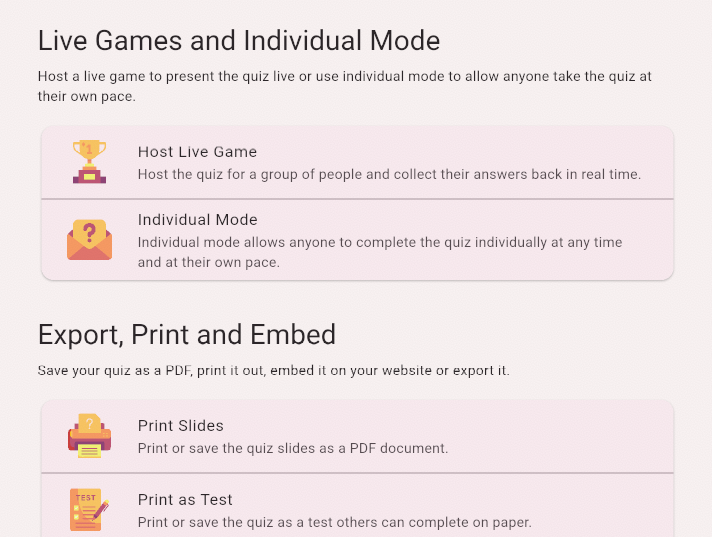
Naviger til Vær Vært & Del sektionen. Vælg "Individuel tilstand," som tillader deltagere at fuldføre quizzen i deres eget tempo via et delt link. Når du genererer delingslinket, skal du kigge efter en mulighed for at aktivere indsamling af navne og/eller e-mailadresser. Aktiver e-mailindsamling for at bede deltagere om at indtaste deres e-mailadresser, før de fuldfører quizzen.